
Audio ohne Video
Behalte den Klang der gewählten Aufnahme in einem vertrauten Audioformat. MP3 ist praktisch, wenn das Bild nur zusätzlichen Speicherplatz beanspruchen würde.

Für die Suche gelten unsere Nutzungsbedingungen.
Deine gewählte YouTube‑Aufnahme, bereit für einen reinen Audio‑Download.
YouTube zu MP3 stellt das Hören in den Mittelpunkt. Füge einen Videolink ein, um die angebotenen Audiooptionen zu sehen, oder suche nach Titel und Künstler. Wähle die passende Aufnahme und speichere ihren Ton als MP3.
Finde deinen nächsten Lieblingssong.
Ein Video kann das Lied, die Darbietung oder die gesprochene Aufnahme enthalten, die du noch einmal hören möchtest. Mit YouTube zu MP3 ist die praktische Ausgabe das Audio: eine Datei, die du nach dem Speichern in deinem eigenen Player öffnen kannst. Füge einen einzelnen Link ein, um mit einem konkreten Upload zu starten, oder nutze das Suchfeld, um eine Aufnahme nach Name zu finden.
Wenn du nur hören willst, brauchst du das Bild nicht zu behalten. Wähle eine zugelassene Aufnahme, überprüfe die verfügbare MP3-Option und bereite das Audio direkt im Browser vor. Deine fertige Datei kann dann neben deiner übrigen lokalen Musiksammlung liegen.
Behalte den Klang der gewählten Aufnahme in einem vertrauten Audioformat. MP3 ist praktisch, wenn das Bild nur zusätzlichen Speicherplatz beanspruchen würde.
Beginne mit dem genau ausgewählten Upload. Ein Video-Link hilft dabei, eine Studioveröffentlichung von einer anderen Aufführung mit ähnlichem Titel zu unterscheiden.
Speichere die fertige MP3 und öffne sie in einem kompatiblen Player. Eine lokale Datei erlaubt dir, nach der Online-Sitzung weiterzuhören.
Kopiere die individuelle Videoadresse und füge sie in das Suchfeld ein. Wenn du den Titel noch suchst, gib stattdessen Künstler und Titel ein.
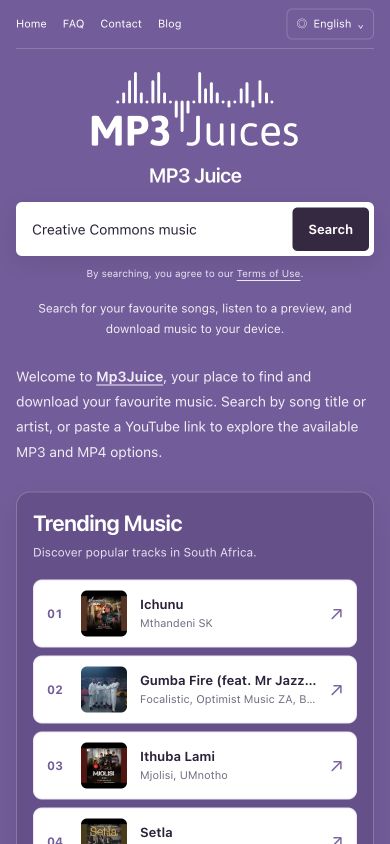
Öffne das Ergebnis, das zur Aufnahme passt. Prüfe Name und Länge und höre eine Vorschau, falls angeboten, um die Version vor der Konvertierung zu bestätigen.
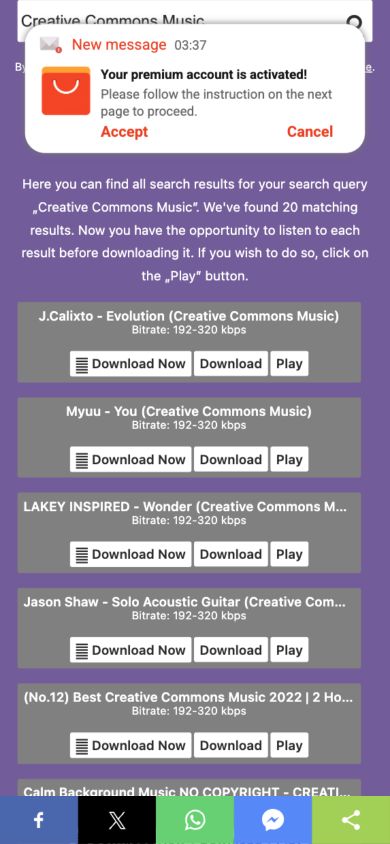
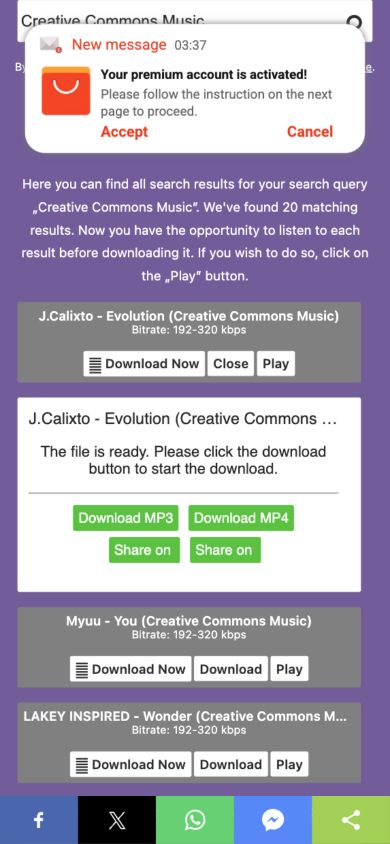
Wähle eine verfügbare MP3‑Option. Lass die Vorbereitung abschließen, speichere die Datei und öffne den fertigen Download, um den Ton auf deinem Gerät zu prüfen.
Eine akustische Darbietung, ein Instrumental und eine Studioversion können sich einen Titel teilen. Die Audiokonvertierung bewahrt die von dir gewählte Version, einschließlich Intro, Arrangement und Ende. Eine kurze Kontrolle des Ergebnisses ist nützlich, wenn du einen Track für wiederholtes Hören auswählst.
Ein präziser Link ist besonders hilfreich bei Aufnahmen des Urhebers selbst oder längeren gesprochenen Aufzeichnungen. Du kennst den Upload bereits, sodass du dich auf die verfügbaren Audioausgaben konzentrieren kannst, anstatt mehrere ähnliche Titel zu durchsuchen.
Das Originalaudio bestimmt die sinnvolle Qualitätsobergrenze. MP3-Codierung kann Details nicht wiederherstellen, die bereits im Upload verloren gegangen sind, und eine höhere Bitrate beseitigt kein Hintergrundrauschen oder Verzerrungen. Beginne mit der saubersten passenden Aufnahme, die du speichern darfst.
Längere Aufnahmen beanspruchen bei gleicher Einstellung mehr Speicherplatz. Wähle unter den verfügbaren Optionen mit Blick auf deine Bibliothek und dein Gerät. Nach dem Speichern erleichtern ein wiedererkennbarer Dateiname und korrekte Künstlerangaben das Auffinden der Aufnahme im Ordner oder im Musikplayer.
FAQ
Die Suche und die verfügbaren Audio‑Downloads auf dieser Seite erfordern kein kostenpflichtiges Abonnement. Internetzugang und mobile Daten werden über deine eigene Verbindung bereitgestellt.
Nein. MP3 enthält nur Audio. Wähle eine verfügbare MP4-Option, wenn du auch den visuellen Teil der Aufnahme haben möchtest.
Nutze den Link zur einzelnen Darbietung und prüfe die verfügbare Audiooption. Der gespeicherte Ton entspricht dieser Live-Aufnahme, nicht einer Studiofassung desselben Songs.
Die Quelle könnte entfernt oder gesperrt worden sein, oder das Audio ist gerade nicht abrufbar. Prüfe die Originalaufnahme und deine Verbindung, bevor du es erneut versuchst.
Speichere deine eigenen Aufnahmen oder Material, zu dem du die Erlaubnis hast. Die reine Audiokonvertierung ändert nicht die Nutzungsrechte des Originalwerks.
Find the right MP3Juice result faster with a controlled query method using artist names, original spelling and version clues instead of repeated guesses.
Find music releases by year with MP3Juice while distinguishing original dates, uploads, reissues and remasters, using clear artist and edition clues.
Find remixes and DJ tracks with MP3Juice by checking remix credits, edit names, source duration and listening clues before choosing a recording.
Artikel und Informationsseiten sind auf Englisch.
Füge einen YouTube-Link ein und finde die verfügbare MP3-Audio.