
MP3 oder MP4
Behalte nur die Audiospur zum Hören oder wähle Video, wenn das Bild Teil des Erlebnisses ist. Jede Aufnahme zeigt die verfügbaren Optionen für diese Quelle an.

Für die Suche gelten unsere Nutzungsbedingungen.
Füge einen YouTube-Link ein und wähle die passende Audio‑ oder Videodatei.
Der YouTube-Downloader verbindet einen einzelnen Video‑Link mit den verfügbaren MP3‑ und MP4‑Optionen. Bewahre eine Darstellung auf dem Bildschirm, nimm nur den Ton mit oder suche zuerst nach einem Lied, bevor du ein Format wählst.
Finde deinen nächsten Lieblingssong.
Manche Aufnahmen sollte man hören, andere müssen gesehen werden. Beginne mit einem einzelnen YouTube‑Video‑Link und wähle zwischen den verfügbaren Audio‑ und Videooptionen für diese Quelle. Der Downloader arbeitet im Browser und bringt Suche, Aufnahmedetails und den nächsten Download‑Schritt in einen Ablauf zusammen.
Wenn du den Link noch nicht hast, gib einen Songtitel oder einen Interpreten ein, um passende Uploads zu finden. Du kannst auch einen angesagten Track wählen, um mit der Suche zu starten. Wähle die Aufführung, Version oder das Video, das du wirklich möchtest, und öffne dann die Formatoptionen. Für die Suche ist kein Konto nötig.
Behalte nur die Audiospur zum Hören oder wähle Video, wenn das Bild Teil des Erlebnisses ist. Jede Aufnahme zeigt die verfügbaren Optionen für diese Quelle an.
Füge das Video ein, das du bereits kennst, oder suche nach einem Song, wenn die Entdeckung zuerst kommt. Ein präziser Link hilft, ein bestimmtes Upload zu identifizieren.
Wechsle von einem Link zum Ergebnis auf Telefon, Tablet oder Computer. Für die Suche ist keine Desktop‑Installation oder Browser‑Erweiterung erforderlich.
Kopiere die Adresse eines einzelnen YouTube‑Videos und gib sie in das Suchfeld ein. Du kannst auch nach Titel und Interpret suchen, wenn du erst eine Aufnahme finden musst.
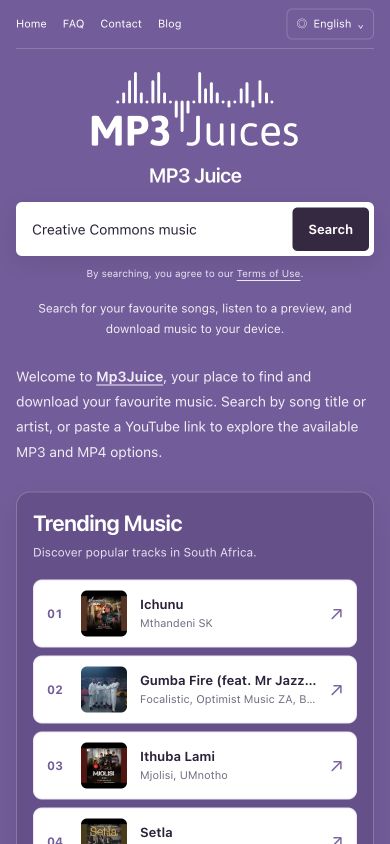
Prüfe den sichtbaren Titel und die Laufzeit. Bestätige, dass es die vollständige Performance oder der gewünschte Clip ist, und öffne dann die verfügbaren Download‑Optionen für diese Aufnahme.
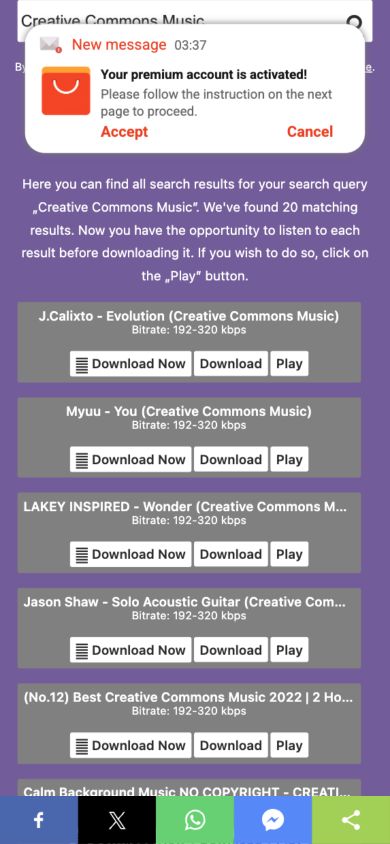
Wähle Audio zum Hören oder Video zum Anschauen. Warte, bis das gewählte Ausgabeformat vorbereitet ist, speichere die fertige Datei und öffne sie über die Browser‑Downloads.
Eine erlaubte Proberaumaufnahme kann als Audio nützlich sein, wenn du zu einer Übung fährst. Eine Performance mit Choreografie ist anderes: Das Bild vermittelt einen Teil des Erlebnisses. Die Wahl des Ausgabeformats danach, wie du es verwenden willst, hält deinen Download praktisch.
MP3 lässt das Video weg und wird häufig für lokale Audiobibliotheken verwendet. MP4 kann Bild und Ton zusammen enthalten. Die verfügbaren Optionen variieren je nach Aufnahme, daher solltest du das tatsächliche Ergebnis prüfen, bevor du entscheidest, welche Datei auf dein Gerät gehört.
Sobald eine Datei bereit ist, muss der Browser sie weiterhin vollständig übertragen. Nutze die Downloadliste des Browsers, um den Fortschritt zu verfolgen und die fertige Datei zu öffnen. Genügend Speicherplatz zu halten ist besonders bei längeren Videos sinnvoll, da diese mehr Platz benötigen können als eine reine Audioversion.
Teste die lokale Datei in deinem vorgesehenen Player. Wenn eine Quelle privat geworden, entfernt oder anderweitig nicht verfügbar ist, erzeugt ein gelistetes Ergebnis möglicherweise keinen Download mehr. Prüfe in solchen Fällen den ursprünglichen Videolink, statt wiederholt dieselbe nicht verfügbare Quelle vorzubereiten.
FAQ
Öffne das Ergebnis, um die aktuellen Optionen zu sehen. MP3‑ und MP4‑Ausgaben können beide verfügbar sein, aber die Quelle bestimmt, welche Formate vorbereitet werden können.
Ein Konto ist nicht erforderlich, um das Suchfeld zu nutzen. Füge einen Link ein oder gib einen Titel ein, um zu beginnen.
Dieser Ablauf funktioniert mit einzelnen Aufnahmen. Verwende einen Link zum spezifischen Video, das du willst; eine Playlist oder ein Kanal enthält mehrere Videos.
Prüfe den vom Browser ausgewählten Speicherort, in der Regel den Downloads‑Ordner. Auf einem Telefon verbleibt die Datei möglicherweise im Dateimanager, bevor eine andere App sie importiert.
Nutze eigene Uploads oder Aufnahmen, die du berechtigt bist herunterzuladen. Befolge die Berechtigungen und die Bedingungen der Quellplattform, die für das Video gelten.
Find the right MP3Juice result faster with a controlled query method using artist names, original spelling and version clues instead of repeated guesses.
Find music releases by year with MP3Juice while distinguishing original dates, uploads, reissues and remasters, using clear artist and edition clues.
Find remixes and DJ tracks with MP3Juice by checking remix credits, edit names, source duration and listening clues before choosing a recording.
Artikel und Informationsseiten sind auf Englisch.
Füge das Video ein, wähle das Format und behalte die Aufnahme, die du brauchst.