
Bild und Ton zusammen
Wählen Sie Video, wenn Bewegung, Bühnenbild oder Details auf dem Bildschirm Teil dessen sind, was Sie behalten möchten. Prüfen Sie die verfügbare MP4-Option für jedes Ergebnis.

Für die Suche gelten unsere Nutzungsbedingungen.
Bild und Ton zusammenhalten – lade ein verfügbares MP4-Video herunter.
YouTube zu MP4 ist für Aufnahmen gemacht, die Sie ansehen möchten. Geben Sie einen Video-Link ein, prüfen Sie das passende Ergebnis und wählen Sie eine verfügbare MP4-Option für Ihr Display und Ihren Speicherplatz.
Finde deinen nächsten Lieblingssong.
Sehen Sie die Darbietung, folgen Sie der Demonstration oder kehren Sie zu einer Aufnahme zurück, die Sie berechtigt sind zu behalten. YouTube zu MP4 führt einen einzelnen Video-Link zur verfügbaren Videoausgabe im Browser. Wählen Sie eine Quelle, prüfen Sie das Ergebnis und speichern Sie das Bild mit dem Ton.
Wenn die Bilder wichtig sind, ist MP4 nützlicher als eine reine Audiodatei. Starten Sie mit dem genauen Link oder suchen Sie nach Titel und Interpreten, um den richtigen Upload zu finden. Die verfügbaren Videooptionen hängen von dieser Quelle ab und geben Ihnen eine klare Auswahlmöglichkeit für Ihr Gerät.
Wählen Sie Video, wenn Bewegung, Bühnenbild oder Details auf dem Bildschirm Teil dessen sind, was Sie behalten möchten. Prüfen Sie die verfügbare MP4-Option für jedes Ergebnis.
Wählen Sie aus den tatsächlich für die Aufnahme angebotenen Auflösungen. Stimmen Sie das Video auf das Gerät ab, auf dem Sie es ansehen möchten.
Fügen Sie den Link im Browser ein und fahren Sie mit dem verfügbaren Ergebnis fort. Der Startpunkt ist auf Computer und Telefon derselbe.
Geben Sie den individuellen YouTube-Link in das Formular ein. Sie können auch nach Titel suchen und bei mehreren Aufnahmen Live- oder Versionsangaben ergänzen.
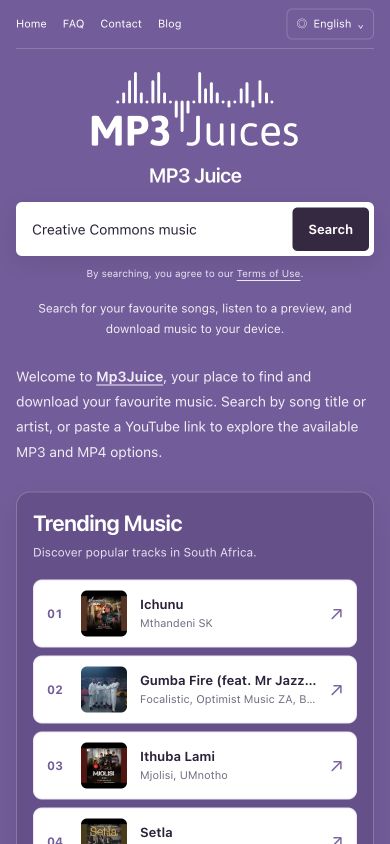
Vergleiche Titel, Bild und Laufzeit. Öffne das Ergebnis für das Video, das du ansehen möchtest, und prüfe die verfügbaren Download‑Optionen.
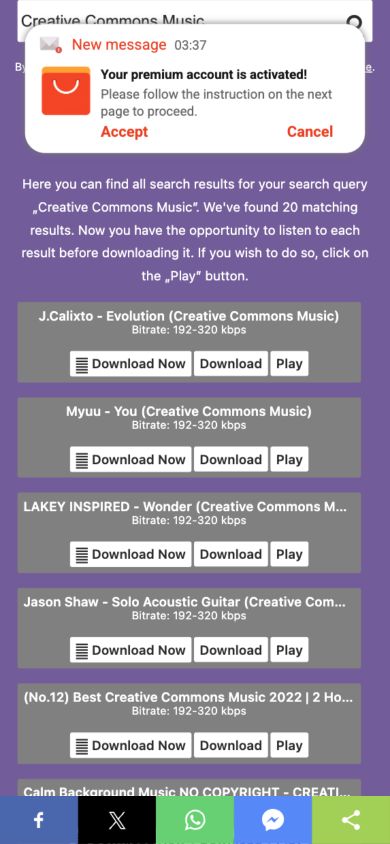
Wählen Sie eine passende MP4-Ausgabe und warten Sie auf die Vorbereitung. Speichern Sie die Datei, lassen Sie die Übertragung abschließen und spielen Sie sie lokal ab, um Bild und Ton zu prüfen.
Eine detailreiche Darbietung kann von einem klareren Bild profitieren, wenn die Quelle diese Details enthält. Ein kleines Mobildisplay benötigt möglicherweise weniger Auflösung als ein großer Bildschirm. Die richtige Wahl balanciert das verfügbare Video, das Display, das Sie verwenden werden, und den Speicherplatz auf Ihrem Gerät.
Die Erhöhung einer Ausgabeeinstellung kann keine Details schaffen, die im Original nicht vorhanden waren. Prüfen Sie die für die Aufnahme angezeigten Optionen, anstatt zu erwarten, dass jedes Video dieselben Auflösungen bietet. Laufzeit und Kodierung beeinflussen ebenfalls die endgültige Dateigröße.
Ein gespeichertes Video ist nützlich, um eine berechtigte Lektion, eine Probe oder eine Aufführung erneut anzusehen, ohne jedes Mal die Originalseite zu öffnen. Legen Sie es in einen klar benannten Ordner und testen Sie es im Player, den Sie verwenden möchten, bevor Sie es offline speichern.
MP4 beschreibt den Dateicontainer; das Audio und Video darin benötigen weiterhin einen kompatiblen Player. Auf einem Telefon speichert der Browser die Datei möglicherweise in Downloads oder Dateien, bevor eine Galerie-App sie öffnen kann. Prüfen Sie die fertige lokale Datei, statt davon auszugehen, dass eine Online-Vorschau bereits gespeichert wurde.
FAQ
Eine verfügbare Videoausgabe kann Bild und Ton enthalten. Spiele die Datei nach dem Herunterladen ab, um zu bestätigen, dass beides in deinem gewählten Player korrekt funktioniert.
Nein. Der ursprüngliche Upload und die aktuellen Verarbeitungsoptionen bestimmen die für ein Ergebnis angezeigten Auswahlmöglichkeiten. Wählen Sie aus den verfügbaren Optionen.
Ja, Sie können im mobilen Browser starten. Sorgen Sie für ausreichend Speicherplatz und prüfen Sie die Browser-Downloadliste beim Speichern größerer Videos.
Der Videocodec innerhalb der MP4 wird von diesem Player möglicherweise nicht unterstützt. Prüfe, ob der Download abgeschlossen ist, und versuche dann einen kompatiblen Player oder eine andere verfügbare Videooption.
Speichern Sie Videos, die Sie besitzen oder die Sie berechtigt sind herunterzuladen, und beachten Sie die Bedingungen der Quellplattform. Allein die öffentliche Sichtbarkeit begründet nicht die Erlaubnis, eine Kopie zu behalten.
Find the right MP3Juice result faster with a controlled query method using artist names, original spelling and version clues instead of repeated guesses.
Find music releases by year with MP3Juice while distinguishing original dates, uploads, reissues and remasters, using clear artist and edition clues.
Find remixes and DJ tracks with MP3Juice by checking remix credits, edit names, source duration and listening clues before choosing a recording.
Artikel und Informationsseiten sind auf Englisch.
Fügen Sie den Link ein und wählen Sie das Video, das Sie erneut ansehen möchten.