Imagen y sonido juntos
Elige video cuando el movimiento, la puesta en escena o el detalle en pantalla formen parte de lo que quieres conservar. Revisa la opción MP4 disponible para cada resultado.

Al buscar, aceptas nuestros Términos de uso.
Mantén la imagen y el sonido juntos en un MP4 disponible para descargar.
YouTube a MP4 está pensado para grabaciones que quieres volver a ver. Introduce el enlace del video, comprueba el resultado y selecciona la opción MP4 disponible para tu pantalla y almacenamiento.
Encuentra tu próxima canción favorita.
 BbY WOWKAROL G, Judeline, rusowsky
 LA GRACIOSAQuevedo, Elvis Crespo
 Dai DaiShakira, Burna Boy
 pa ti toaAna Mena, Lola Indigo
 DichavateYa Ice Dilan, Rey Tony, Helabusador, JipMusic Global, dj honda
 SUPERESTRELLAAitana
 Las mas bonitas son p#tasAnuel AA
 AfterConepGÁLDAR & AL GOLPITO (feat. Tonny Tun Tun & Nueva Línea)Quevedo
 SI ME QUIERES...JC REYES, Myke Towers
Mira la actuación, sigue la demostración o vuelve a una grabación que estás autorizado a conservar. YouTube a MP4 convierte un enlace individual en la salida de video disponible en el navegador. Elige una fuente, revisa el resultado y guarda la imagen con su sonido.
Cuando los elementos visuales importan, MP4 es una opción más útil que un archivo solo de audio. Comienza con el enlace exacto o busca por título e intérprete para localizar la subida correcta. Las opciones de video disponibles dependen de la fuente, ofreciéndote un lugar claro para seleccionar la salida adecuada para tu dispositivo.
Elige video cuando el movimiento, la puesta en escena o el detalle en pantalla formen parte de lo que quieres conservar. Revisa la opción MP4 disponible para cada resultado.
Selecciona entre las resoluciones que realmente se ofrecen para la grabación. Adapta el video al dispositivo donde planeas reproducirlo.
Pega el enlace en el navegador y continúa hasta el resultado disponible. El punto de partida es el mismo en ordenador o teléfono.
Introduce el enlace individual de YouTube en el formulario. También puedes buscar por título, añadiendo detalles como 'live' u otra versión cuando varias grabaciones comparten el mismo nombre.
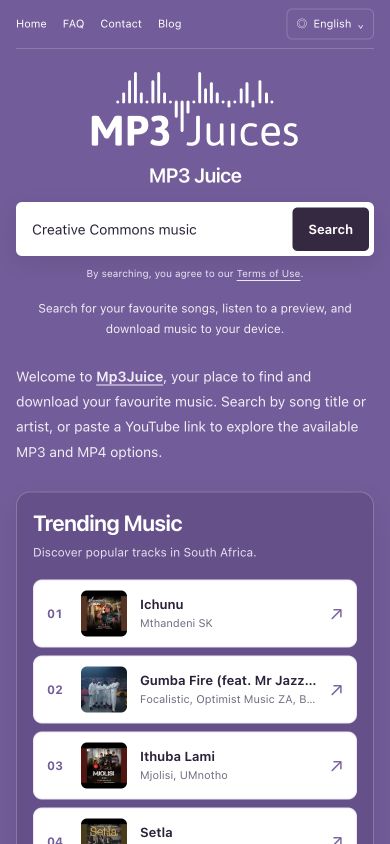
Compara el título, la imagen y la duración. Abre el resultado del video que quieres ver y revisa sus opciones de descarga disponibles.
Selecciona una salida MP4 adecuada y espera a que se prepare. Guarda el archivo, permite que la transferencia termine y reprodúcelo localmente para comprobar tanto la imagen como el sonido.
Una actuación con detalle puede beneficiarse de una imagen más nítida cuando la fuente contiene esa información. Una pantalla móvil pequeña puede necesitar menos resolución que una pantalla grande. La elección adecuada equilibra el video disponible, la pantalla que usarás y el espacio en tu dispositivo.
Aumentar un ajuste de salida no puede crear detalle que no existiera en la subida original. Revisa las opciones mostradas para la grabación en lugar de esperar que todos los videos ofrezcan las mismas resoluciones. La duración y la codificación también afectan al tamaño final del archivo.
Un video guardado es útil para revisar una lección autorizada, un ensayo o una actuación sin abrir la página original cada vez. Mantenlo en una carpeta con nombre claro y pruébalo en el reproductor que piensas usar antes de desconectarlo.
MP4 describe el contenedor del archivo; el audio y el video dentro siguen necesitando un reproductor compatible. En un teléfono, el navegador puede guardar el archivo en Descargas o Archivos antes de que una galería lo abra. Comprueba el archivo local completado en lugar de asumir que una vista previa en línea ya se ha guardado.
FAQ
Una salida de video disponible puede contener tanto imagen como sonido. Tras descargarlo, reproduce el archivo para confirmar que ambos funcionan correctamente en el reproductor que elijas.
No. La subida original y las opciones de procesamiento actuales determinan las elecciones que se muestran para un resultado. Selecciona entre las opciones disponibles.
Sí, puedes empezar desde un navegador móvil. Mantén suficiente espacio de almacenamiento y consulta la lista de descargas del navegador al guardar un video de mayor tamaño.
El códec de video dentro del MP4 puede no ser compatible con ese reproductor. Comprueba que la descarga se completó y prueba con un reproductor compatible o con otra opción de video disponible.
Guarda videos que poseas o que estés autorizado a descargar, y sigue las condiciones de la plataforma fuente que correspondan. La visibilidad pública por sí sola no establece permiso para conservar una copia.
Find the right MP3Juice result faster with a controlled query method using artist names, original spelling and version clues instead of repeated guesses.
Find music releases by year with MP3Juice while distinguishing original dates, uploads, reissues and remasters, using clear artist and edition clues.
Find remixes and DJ tracks with MP3Juice by checking remix credits, edit names, source duration and listening clues before choosing a recording.
Los artículos y páginas de información están en inglés.
Pega el enlace y elige el video que quieres ver de nuevo.