Image et son ensemble
Choisissez la vidéo lorsque le mouvement, la mise en scène ou les détails à l’écran font partie de ce que vous souhaitez conserver. Vérifiez l’option MP4 disponible pour chaque résultat.

En effectuant une recherche, vous acceptez nos Conditions d'utilisation.
Conservez l’image et le son ensemble dans un fichier MP4 téléchargeable disponible.
YouTube vers MP4 est conçu pour les enregistrements que vous souhaitez regarder. Saisissez un lien vidéo, vérifiez le résultat correspondant et sélectionnez une option MP4 adaptée à votre écran et à votre stockage.
Trouvez votre prochaine chanson préférée.
Regardez la prestation, suivez la démonstration ou revenez à un enregistrement que vous êtes autorisé à conserver. YouTube vers MP4 transforme un lien vidéo individuel en une sortie vidéo disponible dans le navigateur. Choisissez une source, examinez le résultat et enregistrez l’image avec son audio.
Lorsque le visuel compte, le MP4 est un choix plus utile qu’un fichier audio seul. Commencez par le lien exact ou cherchez un titre et un interprète pour trouver la bonne mise en ligne. Les options vidéo disponibles dépendent de cette source, ce qui vous permet de sélectionner clairement une sortie pour votre appareil.
Choisissez la vidéo lorsque le mouvement, la mise en scène ou les détails à l’écran font partie de ce que vous souhaitez conserver. Vérifiez l’option MP4 disponible pour chaque résultat.
Sélectionnez parmi les résolutions réellement proposées pour l’enregistrement. Adaptez la vidéo à l’appareil sur lequel vous prévoyez de la regarder.
Collez le lien dans un navigateur et poursuivez jusqu’au résultat disponible. Le point de départ est identique sur ordinateur et sur téléphone.
Saisissez le lien YouTube individuel dans le formulaire. Vous pouvez aussi rechercher par titre, en ajoutant « live » ou un détail de version lorsque plusieurs enregistrements partagent un nom.
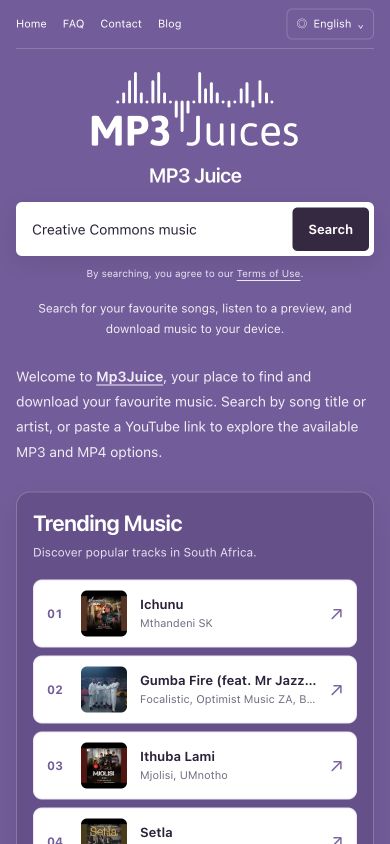
Comparez le titre, l’image et la durée. Ouvrez le résultat correspondant à la vidéo que vous voulez regarder et vérifiez ses options de téléchargement disponibles.
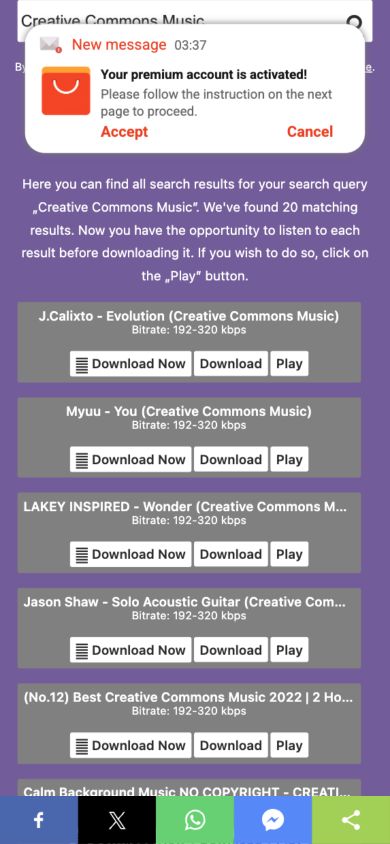
Choisissez une sortie MP4 adaptée et patientez pendant la préparation. Enregistrez le fichier, laissez le transfert se terminer et lisez-le localement pour vérifier l’image et le son.
Une interprétation détaillée peut bénéficier d’une image plus nette lorsque la source contient ces détails. Un petit écran mobile peut nécessiter moins de résolution qu’un grand écran. Le bon choix équilibre la vidéo disponible, l’écran que vous utiliserez et l’espace sur votre appareil.
Augmenter une valeur de sortie ne peut pas créer des détails absents de la mise en ligne d’origine. Consultez les options affichées pour l’enregistrement plutôt que d’attendre que chaque vidéo propose les mêmes résolutions. La durée et l’encodage influent aussi sur la taille finale du fichier.
Une vidéo enregistrée est pratique pour revoir une leçon autorisée, une répétition ou une prestation sans ouvrir la page d’origine à chaque fois. Conservez-la dans un dossier clairement nommé et testez-la dans le lecteur que vous comptez utiliser avant de la mettre hors ligne.
MP4 décrit le conteneur de fichier ; l’audio et la vidéo à l’intérieur nécessitent toujours un lecteur compatible. Sur un téléphone, le navigateur peut enregistrer le fichier dans Téléchargements ou Fichiers avant qu’une application Galerie puisse l’ouvrir. Vérifiez le fichier local complété plutôt que de supposer qu’un aperçu en ligne a déjà été sauvegardé.
FAQ
Une sortie vidéo disponible peut contenir à la fois l’image et le son. Après le téléchargement, lisez le fichier pour confirmer que les deux fonctionnent correctement dans le lecteur choisi.
Non. La mise en ligne d’origine et les options de traitement actuelles déterminent les choix affichés pour un résultat. Sélectionnez parmi les options disponibles.
Oui, vous pouvez démarrer depuis un navigateur mobile. Gardez suffisamment d’espace de stockage disponible et vérifiez la liste de téléchargements du navigateur lors de l’enregistrement d’une vidéo volumineuse.
Le codec vidéo à l’intérieur du MP4 peut ne pas être pris en charge par ce lecteur. Vérifiez que le téléchargement est bien terminé, puis essayez un lecteur compatible ou une autre option vidéo disponible.
Enregistrez les vidéos que vous possédez ou que vous êtes autorisé à télécharger, et respectez les conditions de la plateforme source. La visibilité publique seule n’accorde pas la permission de conserver une copie.
Find the right MP3Juice result faster with a controlled query method using artist names, original spelling and version clues instead of repeated guesses.
Find music releases by year with MP3Juice while distinguishing original dates, uploads, reissues and remasters, using clear artist and edition clues.
Find remixes and DJ tracks with MP3Juice by checking remix credits, edit names, source duration and listening clues before choosing a recording.
Les articles et les pages d'informations sont en anglais.
Collez le lien et choisissez la vidéo que vous voulez revoir.