MP3 या MP4
सिर्फ़ ऑडियो सुनने के लिए रखें, या दृश्य अनुभव महत्वपूर्ण हो तो वीडियो चुनें। प्रत्येक रिकार्डिंग पर उस स्रोत के लिए उपलब्ध विकल्प दिखते हैं।

खोज करने पर आप इन शर्तों से सहमत होते हैं: उपयोग की शर्तें.
YouTube लिंक पेस्ट करें और अपने उद्देश्य के अनुसार ऑडियो या वीडियो चुनें।
YouTube डाउनलोडर किसी भी व्यक्तिगत वीडियो लिंक को उसके उपलब्ध MP3 और MP4 विकल्पों से जोड़ता है। स्क्रीन पर प्रदर्शन रखें, आवाज़ अलग से संभालें या गाना खोजें और फिर उपयुक्त फॉर्मैट चुनें।
अपना अगला पसंदीदा गाना खोजें।
 ParvatiSadhu Tiwari
 KALYANI (Remix)ARJN, KDS, FIFTY4, Shreya Ghoshal
 YeshanagulaPrabha Bangarigalla, Jangi Reddy, Kasarla Shyam
 Mallepoola PallakiG.V. Prakash Kumar, Dappu SrinuIrumudi KattuG.V. Prakash Kumar, Ananthu, Shiva Nirvana, Kalyan Chakravarthy Tripuraneni
 BarsaatBanjaare, Roni
 Jai Jai RamShreya Ghoshal, Arijit Singh, KumarYAALALO YAALALOG.V. Prakash Kumar, Hesham Abdul Wahab, Sadhika K R, Anantha Sreeram
 Basinga BalaaluSwamy Naresh, Srinidhi Nerella, Kalyan Keys
 ShararatShashwat Sachdev, Madhubanti Bagchi, Jasmine Sandlas
कुछ रिकार्डिंग्स सुनने के लिए सबसे अच्छी होती हैं। कुछ को देखने की जरूरत होती है। किसी भी व्यक्तिगत YouTube वीडियो लिंक से शुरू करें और उस स्रोत के लिए उपलब्ध ऑडियो और वीडियो विकल्पों में से चुनें। यह डाउनलोडर ब्राउज़र में काम करता है, आपकी खोज, रिकार्डिंग विवरण और अगले डाउनलोड क़दम को एक ही प्रवाह में लाता है।
यदि आपके पास अभी लिंक नहीं है, तो मिलते-जुलते अपलोड खोजने के लिए गाने का शीर्षक या कलाकार दर्ज करें। आप किसी ट्रेंडिंग ट्रैक को भी चुनकर खोज शुरू कर सकते हैं। वह प्रदर्शन, संस्करण या वीडियो चुनें जो आप वास्तव में चाहते हैं, फिर उसके फॉर्मैट विकल्प खोलें। खोज शुरू करने के लिए किसी खाते की ज़रूरत नहीं है।
सिर्फ़ ऑडियो सुनने के लिए रखें, या दृश्य अनुभव महत्वपूर्ण हो तो वीडियो चुनें। प्रत्येक रिकार्डिंग पर उस स्रोत के लिए उपलब्ध विकल्प दिखते हैं।
पहले से ज्ञात वीडियो को पेस्ट करें, या खोज तब करें जब खोज करना प्राथमिक हो। एक सटीक लिंक विशिष्ट अपलोड पहचानने में मदद करता है।
लिंक से परिणाम तक अपने फोन, टैबलेट या कंप्यूटर पर जाएँ। खोज के लिए डेस्कटॉप इंस्टॉलर या ब्राउज़र एक्सटेंशन की आवश्यकता नहीं है।
किसी व्यक्तिगत YouTube वीडियो का पता कॉपी कर खोज फ़ील्ड में डालें। जब आपको पहले रिकार्डिंग ढूँढनी हो तो आप शीर्षक और कलाकार से भी खोज कर सकते हैं।
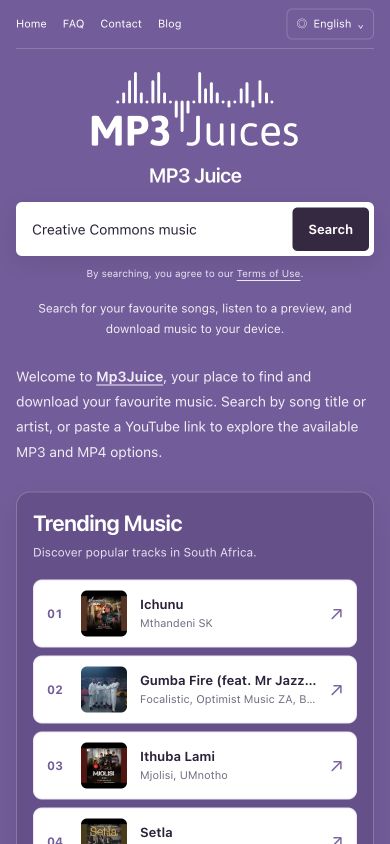
दिख रहे शीर्षक और चलने का समय जांचें। पुष्टि करें कि यह वह पूरा प्रदर्शन या क्लिप है जो आप चाहते थे, फिर उस रिकार्डिंग के उपलब्ध डाउनलोड विकल्प खोलें।
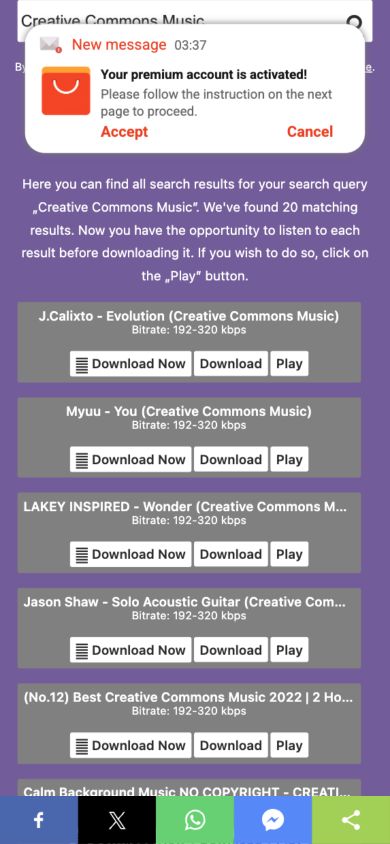
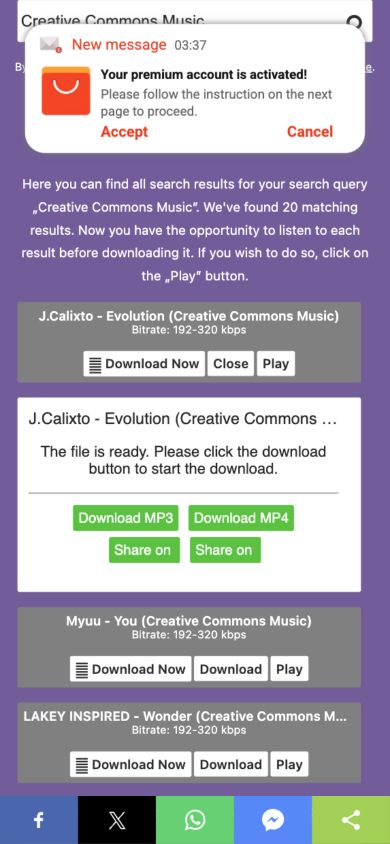
सुनने के लिए ऑडियो या देखने के लिए वीडियो चुनें। चुने गए आउटपुट के तैयार होने तक प्रतीक्षा करें, फिर पूरी हुई फ़ाइल सेव करें और अपने ब्राउज़र डाउनलोड्स से खोलें।
एक अनुमति प्राप्त रिहर्सल रिकार्डिंग प्रैक्टिस सत्र के रास्ते में ऑडियो के रूप में उपयोगी हो सकती है। नृत्य वाले प्रदर्शन अलग होते हैं: चित्र अनुभव का हिस्सा होते हैं। जिस तरह आप उपयोग करेंगे उसके आधार पर आउटपुट चुनना आपके डाउनलोड को व्यावहारिक बनाता है।
MP3 में वीडियो नहीं रहता और यह स्थानीय ऑडियो लाइब्रेरी के लिए व्यापक रूप से उपयोग किया जाता है। MP4 में तस्वीर और आवाज़ दोनों समाहित हो सकते हैं। उपलब्ध विकल्प रिकार्डिंग्स के बीच भिन्न होते हैं, इसलिए यह तय करने से पहले वास्तविक परिणाम की समीक्षा करें कि कौन सी फ़ाइल आपके डिवाइस पर रखी जानी चाहिए।
एक बार फ़ाइल तैयार हो जाने पर भी ब्राउज़र को इसे स्थानांतरित करना पूरा करना होता है। प्रगति देखने और पूरी हुई फ़ाइल खोलने के लिए उसके डाउनलोड्स सूची का उपयोग करें। लंबे वीडियो के लिए पर्याप्त स्टोरेज रखना विशेष रूप से उपयोगी है, क्योंकि वे ऑडियो-केवल संस्करण से अधिक स्थान ले सकते हैं।
अपनी इच्छित प्लेयर में स्थानीय फ़ाइल का परीक्षण करें। यदि स्रोत निजी हो गया है, हटाया गया है या अन्यथा अनुपलब्ध है, तो सूचीबद्ध परिणाम अब डाउनलोड उत्पन्न नहीं कर सकता। ऐसी स्थिति में बार-बार उपलब्ध न होने वाले स्रोत को तैयार करने के बजाय मूल वीडियो लिंक की जांच करें।
FAQ
परिणाम खोलकर उसके वर्तमान विकल्प देखें। MP3 और MP4 दोनों विकल्प उपलब्ध हो सकते हैं, लेकिन स्रोत तय करता है कि कौन से आउटपुट तैयार किए जा सकते हैं।
खोज फ़ॉर्म का उपयोग करने के लिए किसी खाते की आवश्यकता नहीं है। शुरू करने के लिए लिंक पेस्ट करें या शीर्षक दर्ज करें।
यह प्रवाह व्यक्तिगत रिकार्डिंग्स के साथ काम करता है। उस विशिष्ट वीडियो के लिए लिंक का उपयोग करें जिसे आप चाहते हैं; प्लेलिस्ट या चैनल में कई वीडियो होते हैं।
अपने ब्राउज़र द्वारा चुनी गई लोकेशन जांचें, आमतौर पर उसका Downloads फ़ोल्डर। एक फोन फ़ाइल मैनेजर में फ़ाइल रख सकता है जब तक कि कोई अन्य ऐप उसे इम्पोर्ट न करे।
अपने स्वयं के अपलोड या जिन रिकार्डिंग्स को आप डाउनलोड करने के लिए अधिकृत हैं उनका उपयोग करें। उस वीडियो पर लागू अनुमतियाँ और स्रोत‑प्लैटफ़ॉर्म की शर्तों का पालन करें।
Find the right MP3Juice result faster with a controlled query method using artist names, original spelling and version clues instead of repeated guesses.
Find music releases by year with MP3Juice while distinguishing original dates, uploads, reissues and remasters, using clear artist and edition clues.
Find remixes and DJ tracks with MP3Juice by checking remix credits, edit names, source duration and listening clues before choosing a recording.
लेख और सूचना पृष्ठ अंग्रेजी में हैं।
वीडियो पेस्ट करें, फॉर्मैट चुनें और वह रिकार्डिंग रखें जिसकी आपको ज़रूरत है।