MP3 または MP4
音声だけを保存して聴くか、映像も含めて体験を残すかを選べます。各録画ごとにそのソースで利用可能なオプションが表示されます。
YouTubeダウンローダーは、個別の動画リンクとその動画で利用可能なMP3/MP4の選択肢を結びつけます。画面上の演奏を残すか音だけ持ち出すか、または曲を探してから形式を選ぶことができます。
次のお気に入りの曲を見つけよう。
記録によっては音で聴く方がふさわしいものもあれば、映像があってこそ意味を成すものもあります。個別のYouTube動画リンクから始め、そのソースで提供されている音声と映像のいずれかを選んでください。ダウンローダーはブラウザ上で動作し、検索、録音の詳細、次のダウンロード手順を同じ流れにまとめます。
まだリンクがない場合は、曲名やアーティスト名を入力して一致するアップロードを探せます。トレンドの曲から探し始めることも可能です。実際に欲しい演奏やバージョン、ビデオを選んでから、その形式の選択肢を開いてください。検索開始にアカウントは不要です。
音声だけを保存して聴くか、映像も含めて体験を残すかを選べます。各録画ごとにそのソースで利用可能なオプションが表示されます。
既に知っている動画のリンクを貼り付けるか、まず発見したいときは曲名で検索してください。正確なリンクは特定のアップロードを識別するのに役立ちます。
リンクから結果へ、スマートフォン、タブレット、パソコンで移動できます。検索にはデスクトップ用インストーラーやブラウザ拡張は必要ありません。
個別のYouTube動画のアドレスをコピーして検索欄に貼り付けます。先に録音を見つけたい場合は曲名やアーティストで検索しても構いません。
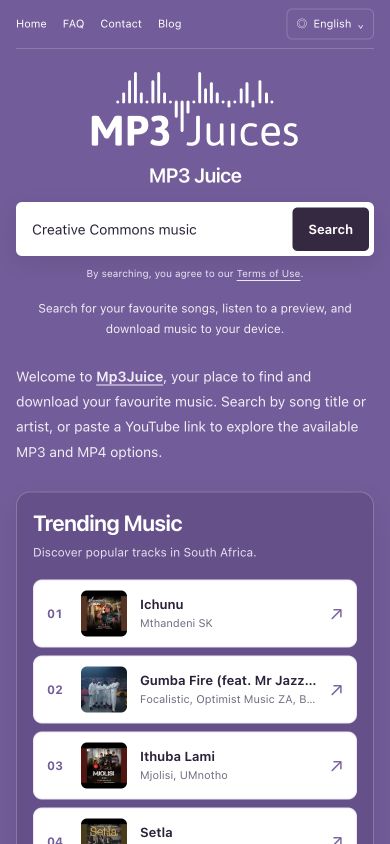
表示されるタイトルと再生時間を確認してください。それが意図したフルパフォーマンスやクリップであることを確かめ、次にその録画で利用可能なダウンロード選択肢を開きます。
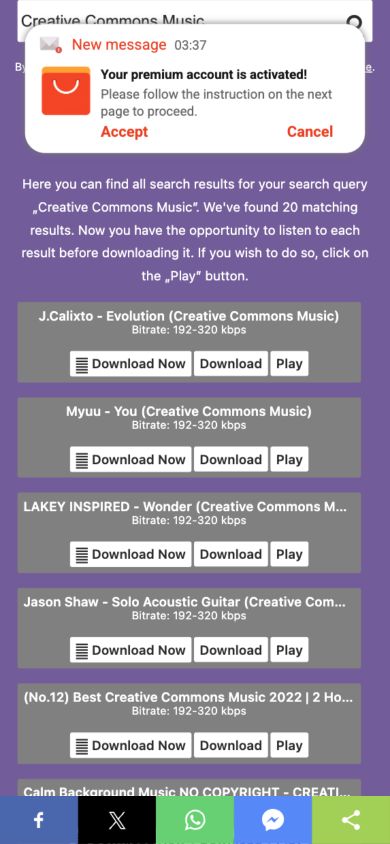
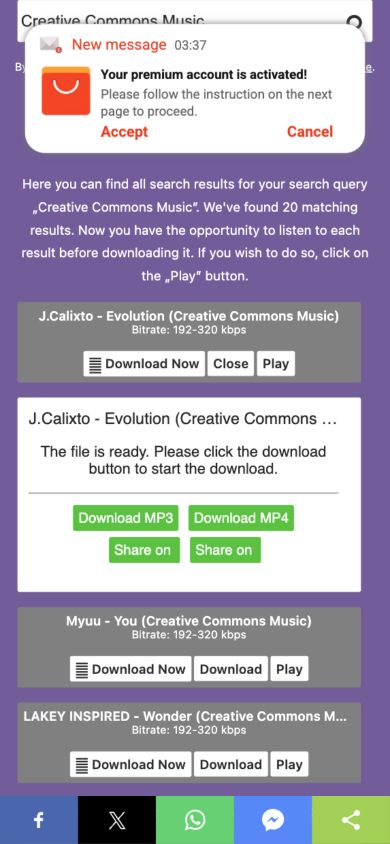
聴くために音声を、観るために映像を選びます。選んだ出力が準備されるのを待ち、完成したファイルを保存してブラウザのダウンロードから開いてください。
許可されたリハーサル録音は、練習前に音声として役立つことがあります。振付を伴うパフォーマンスは異なり、映像が体験の一部を担います。利用方法に合わせて出力を選ぶことで、ダウンロードが実用的になります。
MP3は映像を含まずローカルの音声ライブラリで広く使われます。MP4は映像と音声を一緒に保持できます。利用可能な選択肢は録画ごとに異なるため、どのファイルをデバイスに保存するか決める前に実際の結果を確認してください。
ファイルが準備できたら、ブラウザが転送を完了する必要があります。ダウンロード一覧で進行状況を確認し、完了した結果を開いてください。長い動画は音声だけのバージョンより多くの保存領域を必要とするため、十分な空き容量を確保しておくと便利です。
意図したプレーヤーでローカルファイルを試聴してください。元のソースが非公開になったり削除されたりすると、一覧に出ている結果でもダウンロードできなくなることがあります。その場合は、同じ利用できないソースを繰り返し準備するより元の動画リンクを確認してください。
FAQ
結果を開くと現在の選択肢が表示されます。MP3とMP4の両方が利用できる場合もありますが、どの出力を準備できるかはソース次第です。
検索フォームの利用にアカウントは不要です。リンクを貼り付けるかタイトルを入力して開始してください。
この手順は個別の録画に対応しています。欲しい特定の動画のリンクを使用してください。プレイリストやチャンネルは複数の動画を含みます。
通常はブラウザが選択した場所、通常はDownloadsフォルダを確認してください。携帯電話ではファイルマネージャー内に保存され、別のアプリがインポートする場合があります。
ご自身のアップロードやダウンロードする権限のある録画を使用してください。動画に適用される許可や配信元プラットフォームの条件に従ってください。
Find the right MP3Juice result faster with a controlled query method using artist names, original spelling and version clues instead of repeated guesses.
Find music releases by year with MP3Juice while distinguishing original dates, uploads, reissues and remasters, using clear artist and edition clues.
Find remixes and DJ tracks with MP3Juice by checking remix credits, edit names, source duration and listening clues before choosing a recording.
記事や情報ページは英語です。
動画を貼り付け、形式を選んで必要な録画を保存してください。